你有没有遇到过这样的场景:下载或解压一个包含成千上万个小文件的压缩包(比如代码项目、网页缓存、照片资料库或文档集),明明电脑配置很高、SSD 硬盘读写速度几千兆,但解压进度条却卡在那里走得很慢?
问题往往不在你的电脑硬件,而在于你还在使用几十年前设计的传统压缩格式(如标准的 zip 或 gzip)。
在 2026 年的今天,如果你希望在日常办公和日常文件管理中大幅节省时间,我强烈推荐你开始使用 zstd(Zstandard) 压缩格式。
一、什么是 zstd?它凭什么这么快?
zstd(全称 Zstandard) 是由 Meta(Facebook)开源的一种现代实时数据压缩算法。它最大的特点就是:专门为现代硬件做了极致优化,解压速度快到令人发指。
1. 小文件解压体验"立竿见影"
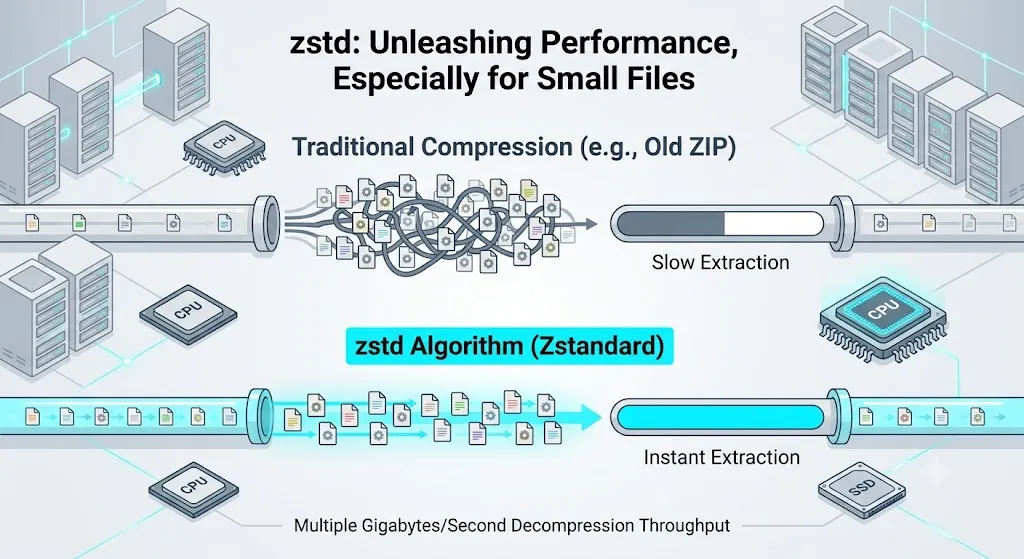
传统的压缩算法在处理大量散乱的小文件时,CPU 需要消耗大量资源进行解压和上下文切换,经常造成解压速度跟不上硬盘写入速度。
而 zstd 的解压吞吐量极高(通常可达每秒数 GB),解压性能几乎直接拉满你的硬盘物理读写上限。以前解压需要几分钟的散件压缩包,换用 zstd 后往往秒开,这种体验上的提升极其明显。
2. 完美的压缩比与速度平衡
很多人担心"解压这么快,压缩率会不会很差"?答案是完全不会。
zstd 提供了多级压缩率调节(从 1 到 22 级)。在日常使用的默认压缩级别下,它的压缩比完全不输甚至超越传统的 zip / rar,但解压速度却能快上数倍。
二、普通用户如何在 Windows 上开箱即用?
zstd 算法本身虽然强大,但我们需要好用的解压软件才能在日常操作中使用它。以下推荐两种最便捷的开启方式:
方案 1:最推荐!使用 NanaZip(Windows 11 首选)
如果你使用的是 Windows 11 或 Windows 10,NanaZip 是目前最完美的开源解压软件。它是基于 7-Zip 深度定制的衍生版,完美适配现代 Windows 的右键菜单。
- 优势:原生内置了对 zstd 算法的支持,开箱即用,无需任何额外插件。
- 使用方法:
- 下载并安装 NanaZip。
- 右键点击文件,选择
NanaZip→添加到压缩包。 - 在"压缩格式"或算法选择中,直接勾选 zstd 即可。
方案 2:经典之选!7-Zip + zstd 插件(或 7-Zip-zstd 分支)
如果你习惯了经典的 7-Zip 界面,可以通过以下方式使用:
- 官方扩展分支:搜索并下载 7-Zip Zstandard (7-Zip-zstd) 版本,这是包含了 zstd 支持的开源分支,直接覆盖安装即可在压缩选项中看到 zstd。
- 插件方式:如果你使用的是标准版 7-Zip,只需要下载
Codecs/zstd插件文件,放到 7-Zip 的Codecs文件夹下即可解锁 zstd 格式。
三、打破误区:"解压快 = 不安全"?
有些人在刚接触 zstd 时会有这样一个顾虑:"解压这么快,是不是意味着加密强度不够,容易被破解?"
这是一个非常典型的误区。
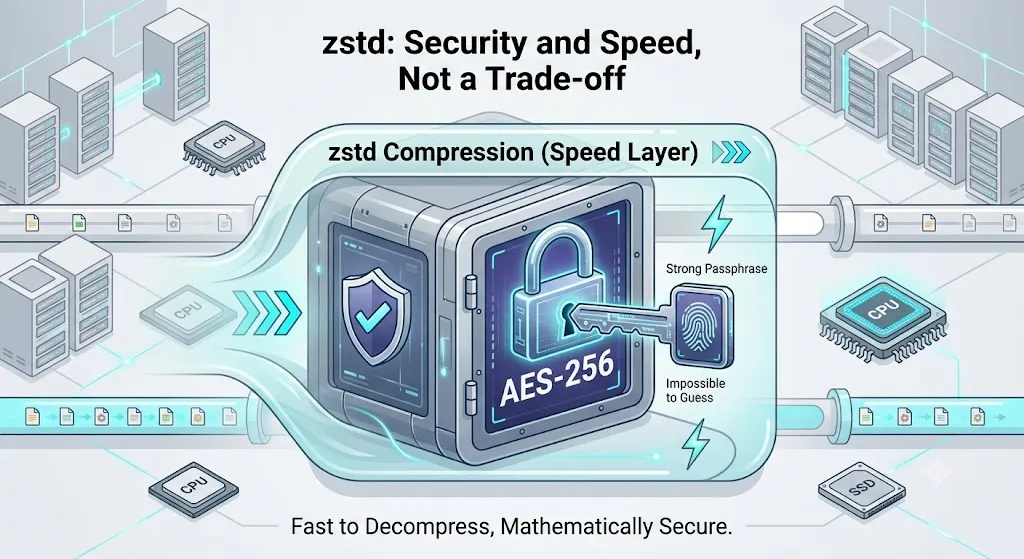
- 速度:指的是算法将数据"体积变小"和"还原恢复"的计算效率。
- 安全性:取决于压缩包所采用的数据加密算法(如现代主流的 AES-256 标准)以及你的密码强度。
在 NanaZip 或 7-Zip 中使用 zstd 压缩时,你同样可以勾选 AES-256 加密并设置密码。只要你设置了一个高强度的长密码(例如由多个单词组合的 Passphrase),在当今的计算能力下,破解它的难度依然是宇宙级的。
zstd 让你在享受秒级解压便利的同时,安全性丝毫不会打折。
四、总结:改变一个小习惯,每年省下几小时
科技的进步往往体现在这些不起眼的细节里。从传统的 ZIP 切换到 zstd,不需要你更换硬件,只需要下载一个支持 zstd 的解压工具(如 NanaZip)。
在日常工作中:
- 打包归档小文件:优先选择 zstd 格式。
- 需要安全传输:加上长密码 + AES-256 加密。
把时间留给更有价值的事情,不要再让进度条浪费你的生命。从今天开始试一试 zstd 吧!
Filed under IT efficiency & productivity tools.